
アベイルシステムアベイルシステム
ビジネス向けアプリ
お問い合わせ
来場受付

来場受付

営業と顧客対応
自社に合わせて直せる見本

名刺と紙の名簿の打ち直しをやめ、来場の翌日にはお礼が届く受付にします

来場者は会場のQRコードをスマホで読み、名前、会社名、メールアドレスを送るだけで受付が済みます。届いた来場はその場で受付の一覧に入り、顧客台帳の会社と担当者に結べます。催しの後は、来場した人と来なかった人で文面を分けたお礼のメールを、会社のメールボックスから送ります。

このアプリは見本です。そのまま使っていただくのではなく、自社の項目や書類の形、確認の順番に合わせて直してからお渡しします。

動く画面はご相談のときにお見せします。
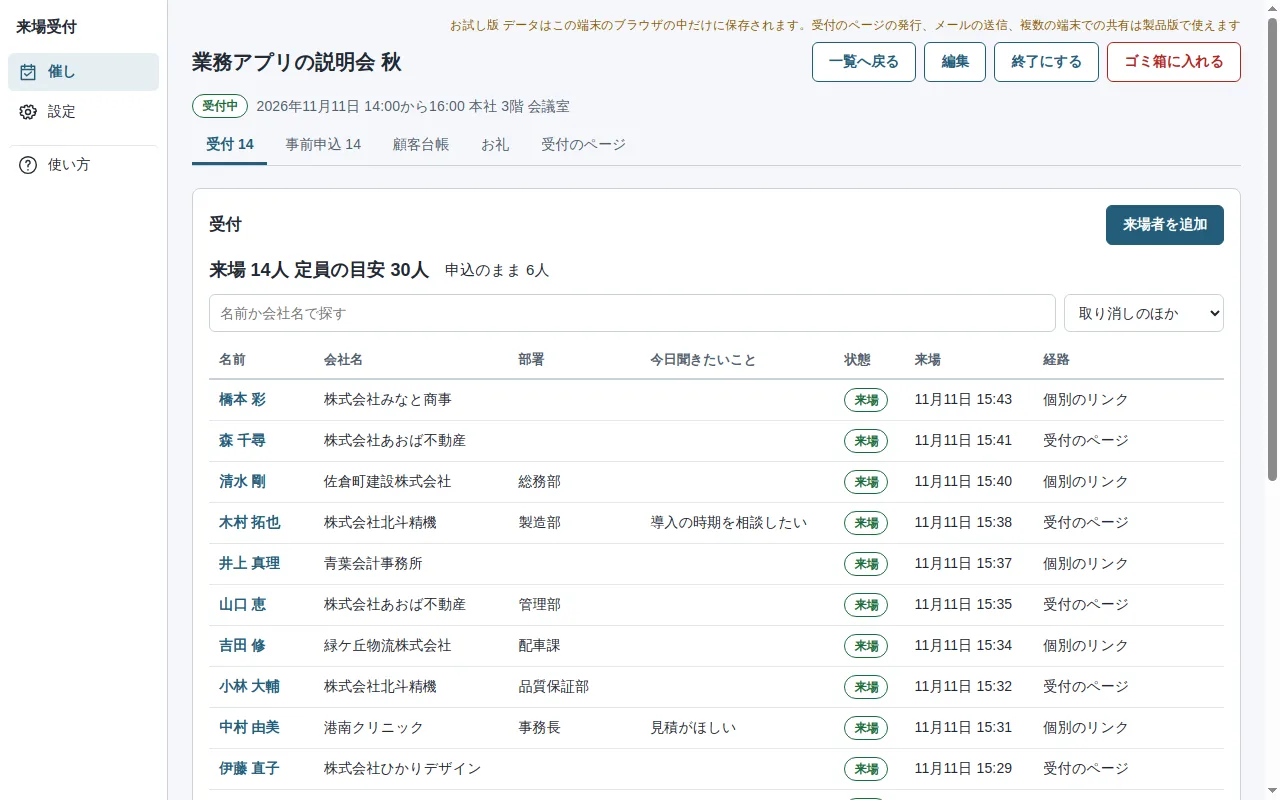
来場の人数と、届いた来場者と答えを並べた受付の一覧
BEFORE / AFTER

導入の前と後

今のやり方
来場受付を入れると
今
受付で紙の名簿に書いてもらい、名刺を受け取る
来場者が会場のQRコードを読み、自分のスマホで送る
今
名刺と名簿を後から台帳へ打ち直す
届いた来場を顧客台帳の会社と担当者にまとめて入れる
今
お礼のメールを1人ずつ書き、送るのが数日後になる
文面を差し込んだお礼を、1通ずつ確かめて送る
今
誰が来て誰が来なかったかが、営業に伝わらない
申込、来場、欠席が顧客台帳の活動の履歴に残る
FOR YOU

こんな会社と担当者のためのアプリです

01

自社のセミナーや説明会を年に何度か開き、受付を紙の名簿と名刺で済ませている会社

02

受け取った名刺を後から打ち直していて、お礼のメールが数日後になっている営業とマーケの担当者

03

申込のサービスの中に残った参加者を、顧客台帳へ手で写し直している会社

04

誰が来て誰が来なかったかを、催しの翌日には営業の担当へ渡したい責任者

FEATURES

できること

01

QRコードとスマホで受け付ける

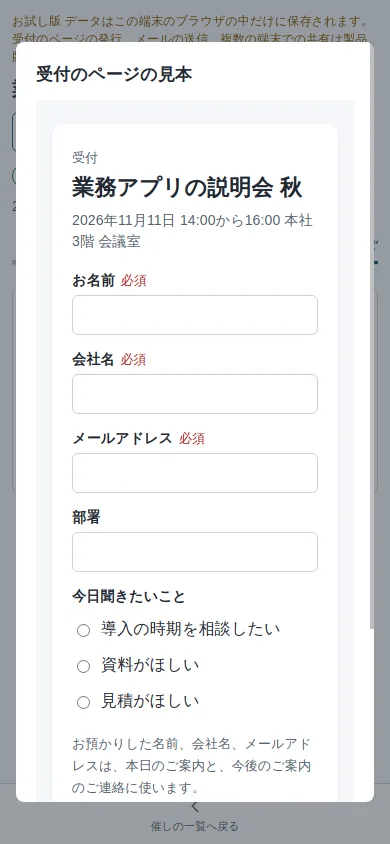
受付を始めると、受付のページのURLとQRコードができます。来場者は自分のスマホで読み、名前、会社名、メールアドレスと、選んだ項目とアンケートを送ります。ログインもアプリの入れ込みも要りません。

来場者がQRコードを読んで開く受付のページ

来場者がQRコードを読んで開く受付のページ

02

受付の一覧にその場で届く

送られた来場は受付の一覧に届き、来場の人数が出ます。同じメールアドレスで2回送られたときは1人にまとめます。名刺だけ受け取った人は、受付の社員が手で追加します。

来場の人数と、届いた来場者と答えを並べた受付の一覧

来場の人数と、届いた来場者と答えを並べた受付の一覧

04

顧客台帳にまとめて入れる

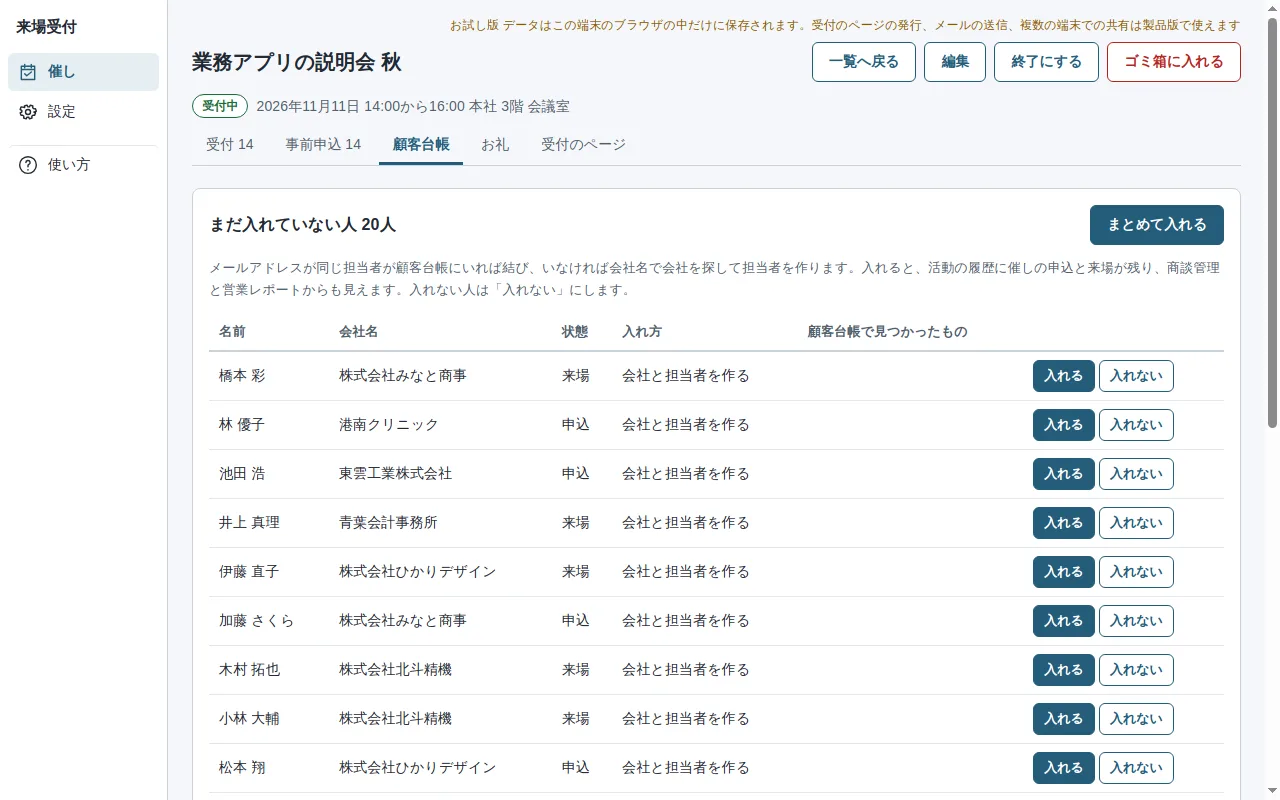
メールアドレスが同じ担当者がいれば結び、いなければ会社名で会社を探して担当者を作ります。活動の履歴に申込と来場が残り、催しを終了にすると来なかった人は欠席になります。

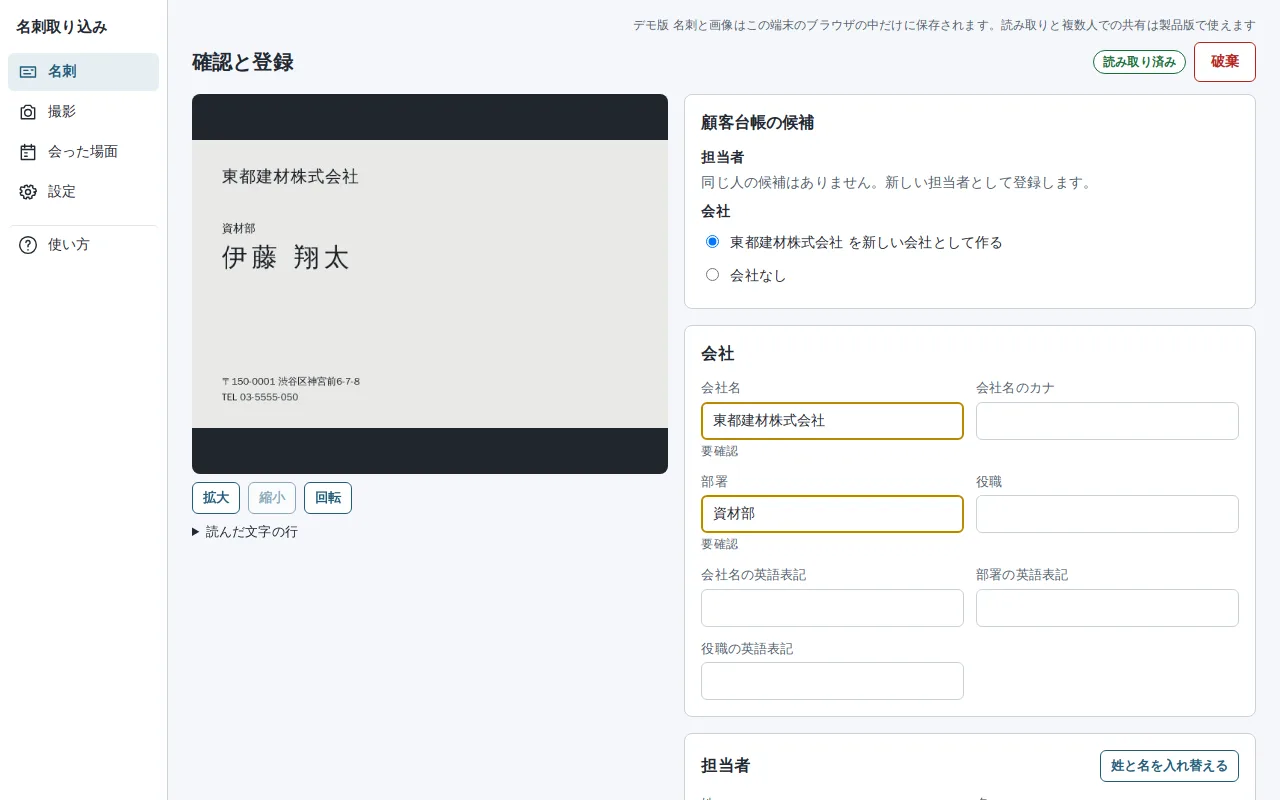
担当者に結ぶか、会社と担当者を作るかを並べた顧客台帳への登録

担当者に結ぶか、会社と担当者を作るかを並べた顧客台帳への登録

05

会社のメールからお礼を送る

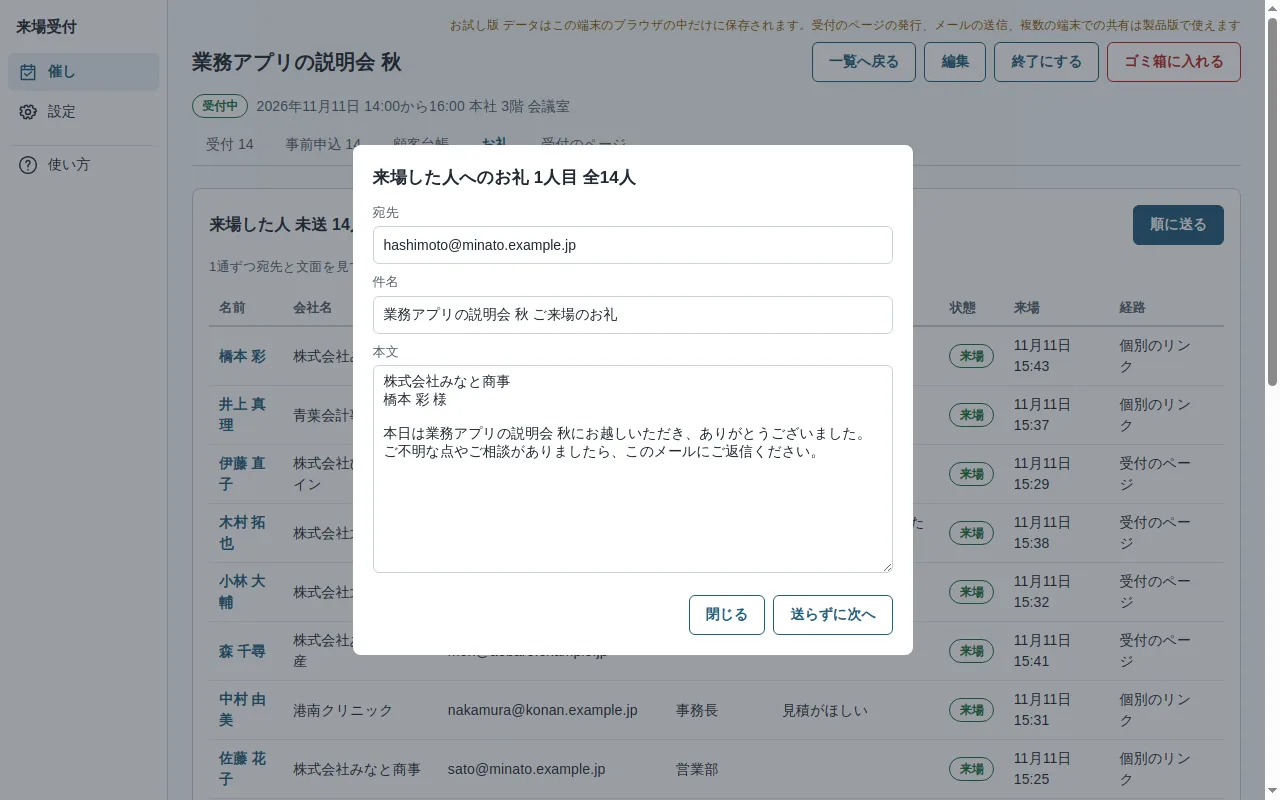
来場した人と来なかった人で文面を分け、名前と会社名を差し込んだお礼を、会社のGmailかMicrosoft 365から送ります。まとめて自動では送らず、1通ずつ宛先と本文を確かめてから送ります。

名前と会社名を差し込んだお礼のメールを、1通ずつ確かめて送る

名前と会社名を差し込んだお礼のメールを、1通ずつ確かめて送る

03

事前申込の人には1人ずつのリンク

申込者をCSVか手で入れ、1人ずつの受付のリンクを案内のメールで送ります。当日そのリンクを開いて「来場しました」を押すと来場になり、受付で名前を探す手間が減ります。

FIT

自社のやり方に合わせて直せます

来場受付は見本です。仕事の進め方は会社ごとに違うので、自社に合うところまで直してからお渡しします。

入力する項目

自社で使っている項目を足したり、使わない項目を消したりできます。

書類の見た目

請求書や一覧表を、今お使いの書式に合わせます。

確認と承認の順番

誰が確かめて、誰がOKを出すかを、自社の決まりに合わせます。

今使っているソフトとのつなぎ

会計ソフトや銀行など、今お使いのサービスとつなぎます。

見られる人の範囲

部署や役職ごとに、見られる画面と直せる画面を分けます。

使い始めるまで

1

画面を見ながら話す

ご相談のときに見本を動かしてお見せし、今の進め方をうかがいます。

2

違うところを伝える

「うちはここが違う」というところを、一緒に洗い出します。

3

直した版を確かめて使い始める

自社に合わせて直した版を触って確かめてから、本番で使い始めます。

FLOW

使い方の流れ

1
担当者

催しを作る

名前、日時、会場と、受付で聞く項目、アンケート、個人情報の扱いの文、メールの文面を決めます。

2
担当者

受付を始めてQRコードを貼る

受付を始めると、QRコードができます。会場の入口に貼るか、受付の画面に出します。

3
来場者

来場者がスマホで送る

来場者はQRコードを読み、名前、会社名、メールアドレスを送ります。事前申込の人は案内のメールのリンクを開きます。

4
担当者

顧客台帳に入れてお礼を送る

催しの後、来場者を顧客台帳にまとめて入れ、お礼のメールを1通ずつ確かめて送ります。

SYSTEM

データの流れと保存

誰が何を入れ、何が見られるようになるか。データの置き場と、つながるサービスをまとめました。

入れる

来場者

受付のページで送った名前と会社名とメール

担当者

事前申込の名簿

受付の社員

名刺だけの来場者

来場受付

来場受付

催し、来場者と申込者

見る・出す

顧客台帳

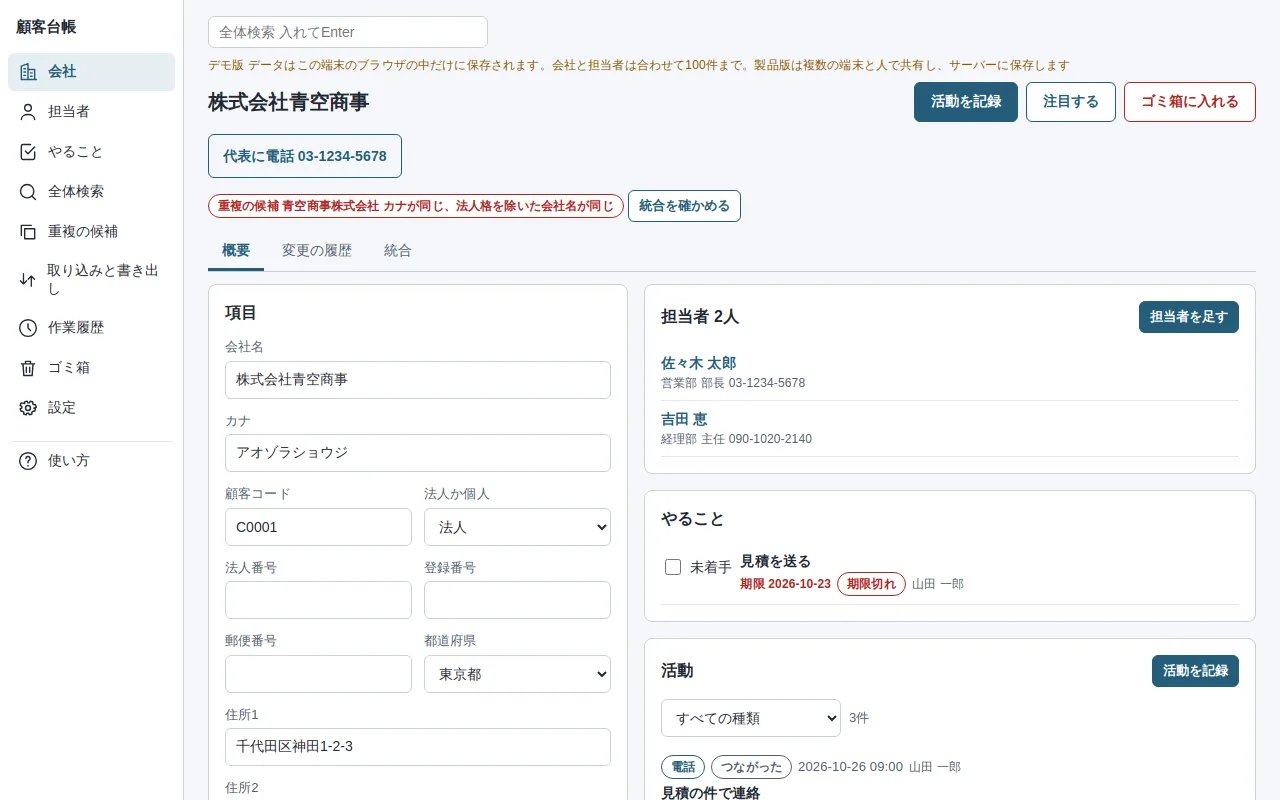
会社と担当者と、申込と来場と欠席の履歴

来場者

会社のメールボックスから届くお礼

営業

担当の会社から誰が来たか

つながる外部サービス

GmailかMicrosoft 365

案内とお礼のメールの送信

サーバーへの保存と共有

催し、来場者と申込者はアベイルシステムのサーバーに保存し、端末に写しを持ちます。受付の端末と事務所の端末で、同じ一覧を見られます。

受付のページで見えるもの

受付のページに出るのは、催しの名前、日時、会場と、受付の項目と文だけです。ほかの来場者や社内のメモは出ません。

外部サービスへ送る内容

受付のページでロボットではないことを確かめるために、CloudflareのTurnstileを使います。メールは会社のGmailかMicrosoft 365から送り、アベイルシステムの送信の仕組みは使いません。

通信できないとき

受付の端末は、通信できない間も来場の印と手での追加ができ、通信が戻ると送ります。受付のページとメールの送信には通信が要ります。

FAQ

よくある質問

Q

来場者にアプリを入れてもらう必要はありますか

A

要りません。来場者はスマホのカメラでQRコードを読み、開いたページで送るだけです。ログインも要りません。

Q

申込の受付や有料のチケットも扱えますか

A

見本では扱いません。申込は自社のフォームや申込のサービスで受け、申込者をCSVで取り込んで当日の受付に使います。要る場合は自社に合わせて直すときに足せます。

Q

お礼のメールは一斉に送れますか

A

1通ずつ宛先と本文を確かめてから送る形です。送ると次の人が開くので、続けて送れます。誤って違う文面を大勢へ送ることを防ぐためです。

Q

契約の前に試せますか

A

ご相談いただいた方に、お試し版を開けるURLをお送りしています。見本の説明会と来場者が入った状態で始まり、受付のページも画面の中で試せます。

自社のやり方に合わせたい方へ

今の進め方をうかがい、来場受付のどこを直せば自社で使えるかをお伝えします。

公式アカウント

個人やチーム、地域の集まりで使うアプリをお探しのかたは、個人・チーム向けのご案内をご覧ください。

飲食店、教室、サロン、修理の店など、お客さまを相手にするお店のアプリはこちらです。


© 2026 合同会社アベイルシステム All rights reserved.